 Coop Life
SREN
Vodič
Sve što aplikacija radi, sa slikama. Na slikama su izmišljeni Marko i Ana i izmišljeni podaci.
Početak
- Instaliraj aplikaciju na telefon i otvori je. Izaberi Počni i upiši ime. Nema mejla ni lozinke.
- Tvoj nalog je ključ od 24 reči. Aplikacija ga sama sačuva na tvom Google nalogu (može da se isključi), a možeš ga i prepisati: Podešavanja › Ključ za oporavak.
- Na ekranu Danas te čeka kartica Prvi koraci: dodaj račun, upiši prvi trošak, napravi listu za kupovinu, poveži partnera. Stavke se same štikliraju.
- Sitni saveti se pojavljuju jednom, tamo gde trebaju. Sve ih ponovo vidiš u Podešavanja › Vodič i saveti, a ? u zaglavlju svakog ekrana otvara objašnjenje tog dela.
Danas
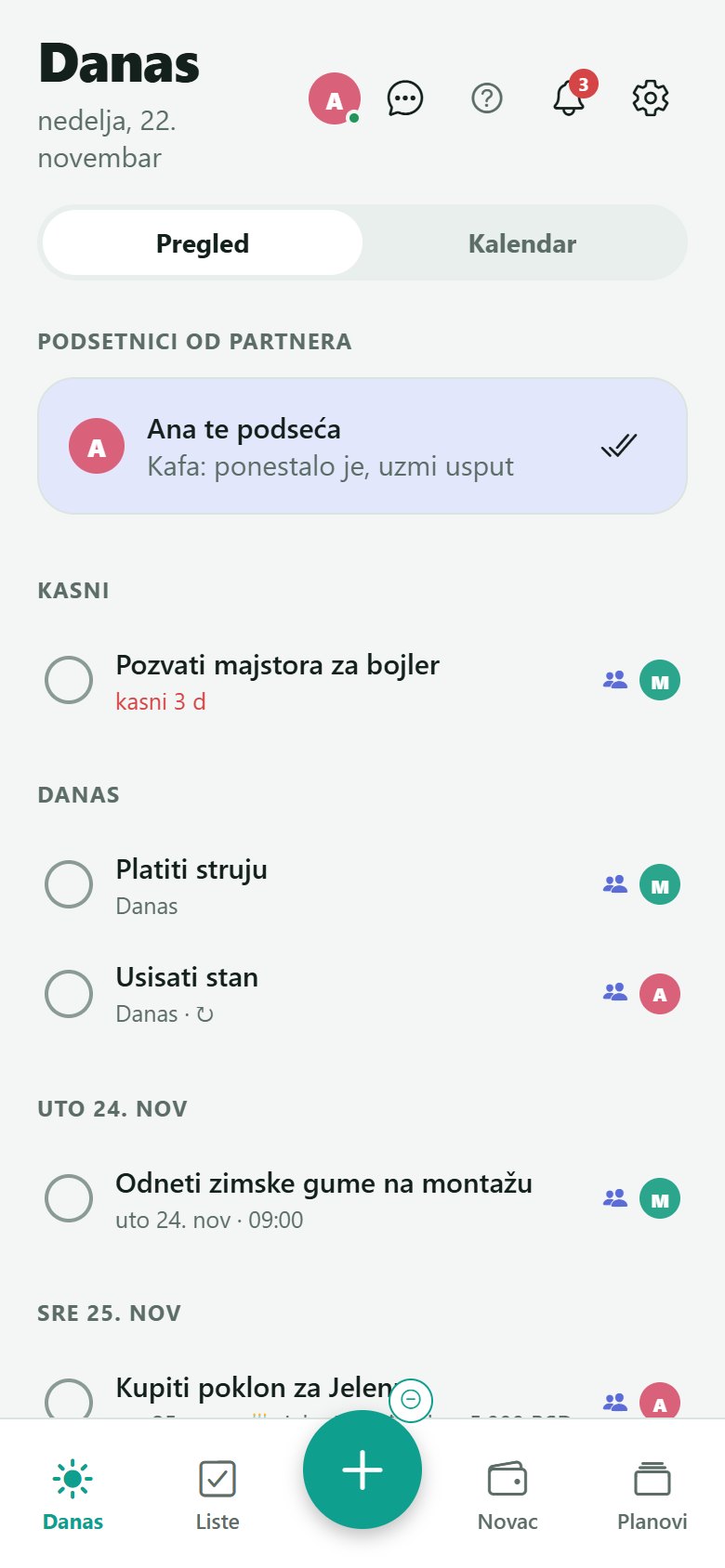
Šta te čeka danas, šta kasni i šta dolazi ove nedelje.
- Podsetnici od partnera su na vrhu. Kvačica ih sklanja.
- Kasni i Danas: dodir na krug završava zadatak. Ikonica ljudi znači da je zadatak zajednički, a slovo u krugu ko ga radi.
- Zelena tačka na partnerovoj slici gore znači da baš sada ima otvorenu aplikaciju.
- Kalendar prikazuje sve što ima datum: zadatke, događaje, ponavljajuća plaćanja.
- Veliko + dole dodaje ono o čemu je ekran (ovde zadatak). Drži ga i prevuci za trošak, prihod, prenos, događaj ili cilj.
Liste
Tri liste: Zadaci, Kupovina i Beleške.
- Polje na vrhu brzo dodaje stavku. Dodir na stavku otvara sve detalje: rok, ponavljanje, ko radi, plan kojem pripada.
- Dugmići ispod (Sve, Samo moje, More, Grčka…) filtriraju po osobi ili planu.
- Stavka sa ikonicom ljudi je zajednička: partner je vidi i može da je menja. Sve ostalo vidiš samo ti.
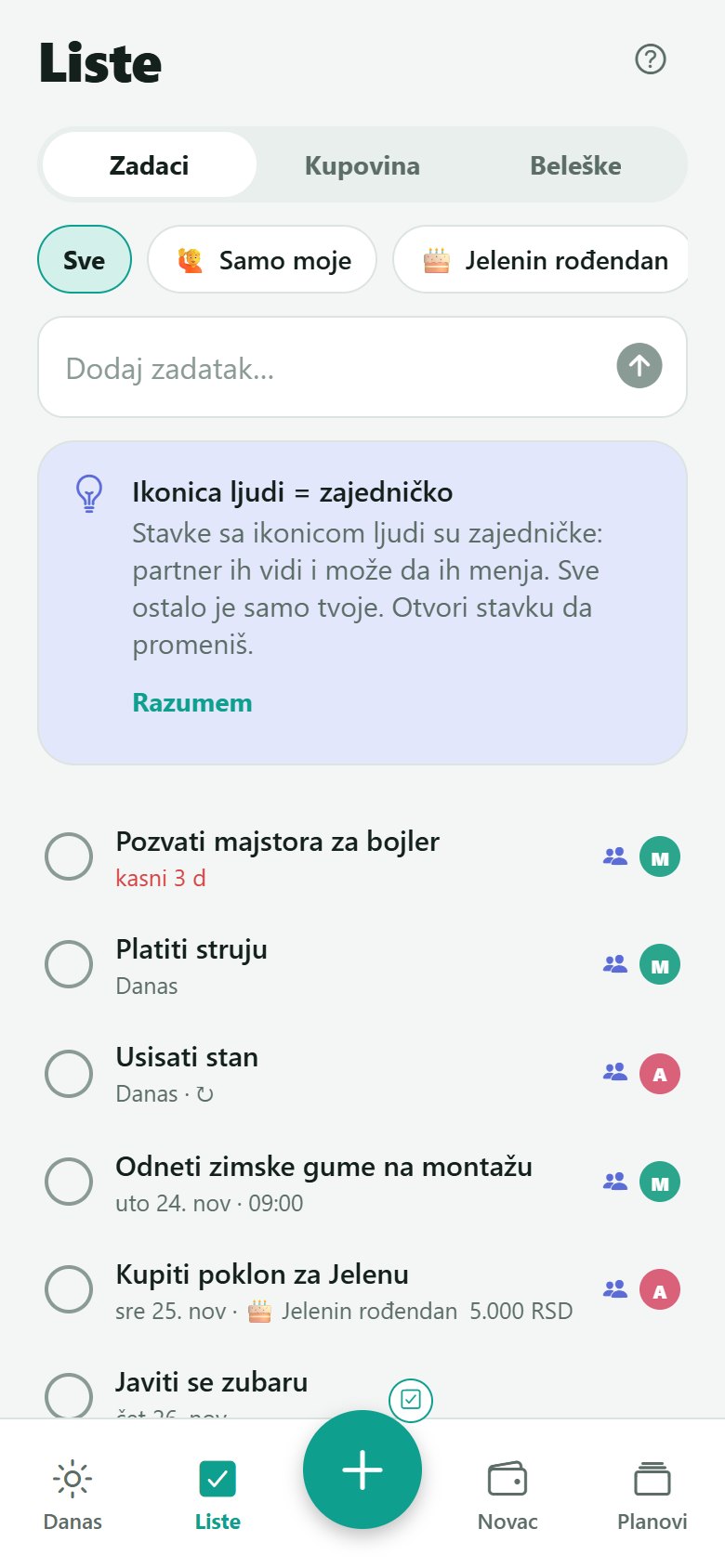
- Kupovina je grupisana po prodavnici (Maxi, Pijaca…). Upiši prodavnicu u stavci i grupa se pravi sama.
- Štikliraj šta si kupio. Kupljeno se skuplja dole i briše jednim dugmetom.
- Ako uz stavku upišeš planiranu cenu, ona se vidi u budžetu plana.
Novac
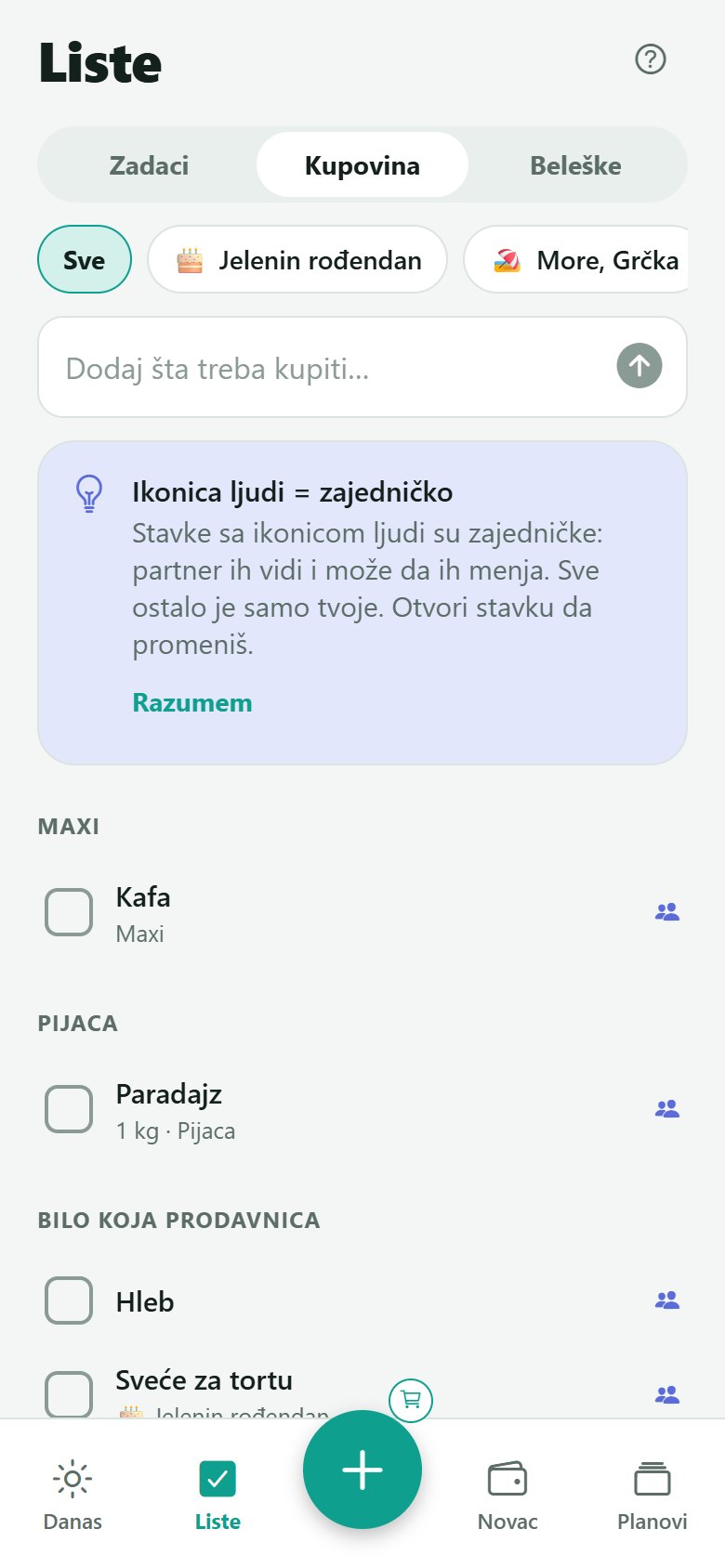
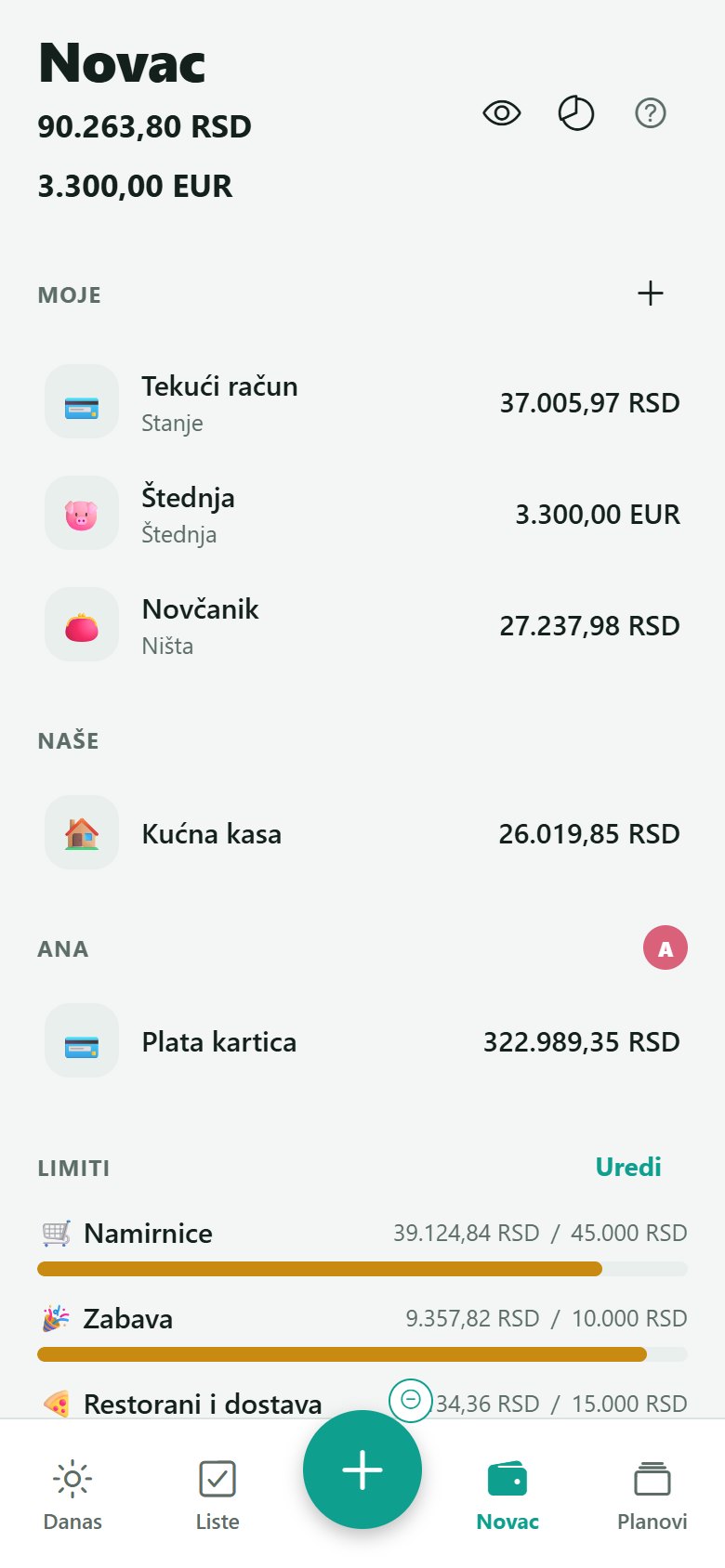
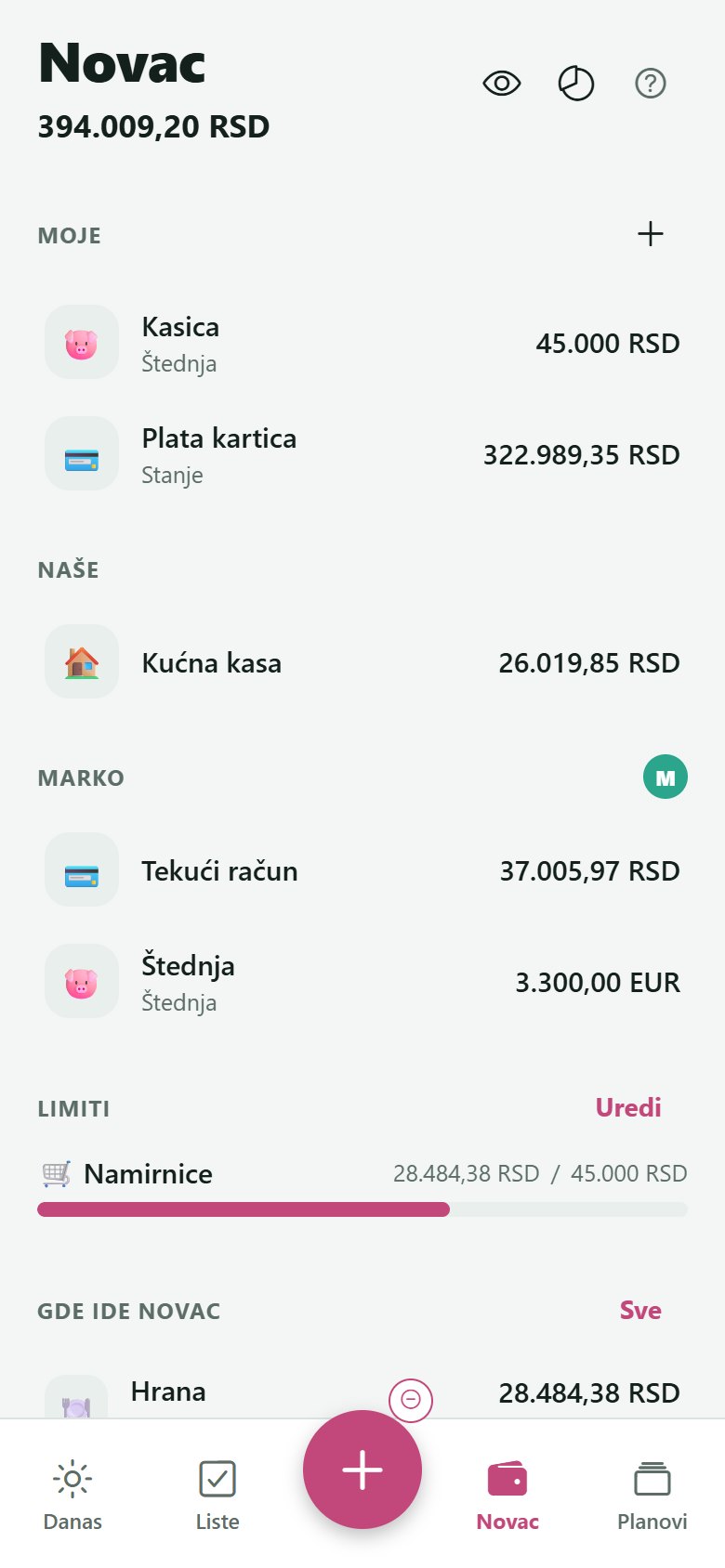
- Moje: tvoji računi (tekući, novčanik, štednja). Ispod imena piše šta partner vidi: Ništa, Stanje ili Sve.
- Naše: zajednički računi, na primer kućna kasa u koju oboje ubacujete. Oboje ih vidite i menjate.
- Limiti: koliko je potrošeno od mesečnog limita za kategoriju. Traka požuti kad se približiš.
- Oko gore skriva sve iznose dok ga ponovo ne dodirneš. Ikonica grafikona otvara Uvid.
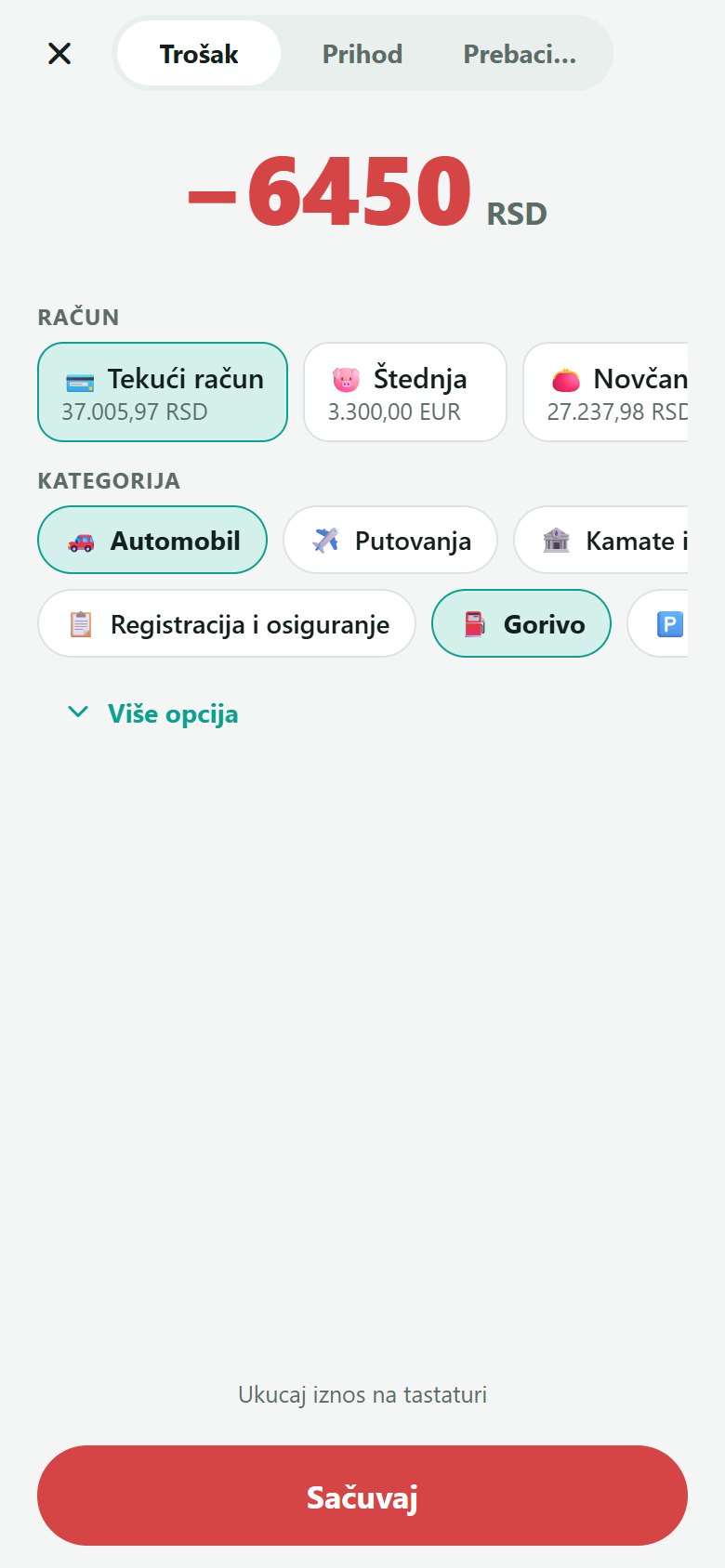
Trošak: + dole, ili drži + i izaberi. Upiši iznos, izaberi račun i kategoriju, sačuvaj. Na telefonu je tastatura sa brojevima, a na računaru kucaš brojeve.
- Više opcija: datum, beleška, mesto, plan.
- Skeniraj račun: QR kod sa fiskalnog računa popuni iznos, prodavnicu i datum.
- Prebacivanje između svojih računa (i u drugoj valuti) nije trošak.
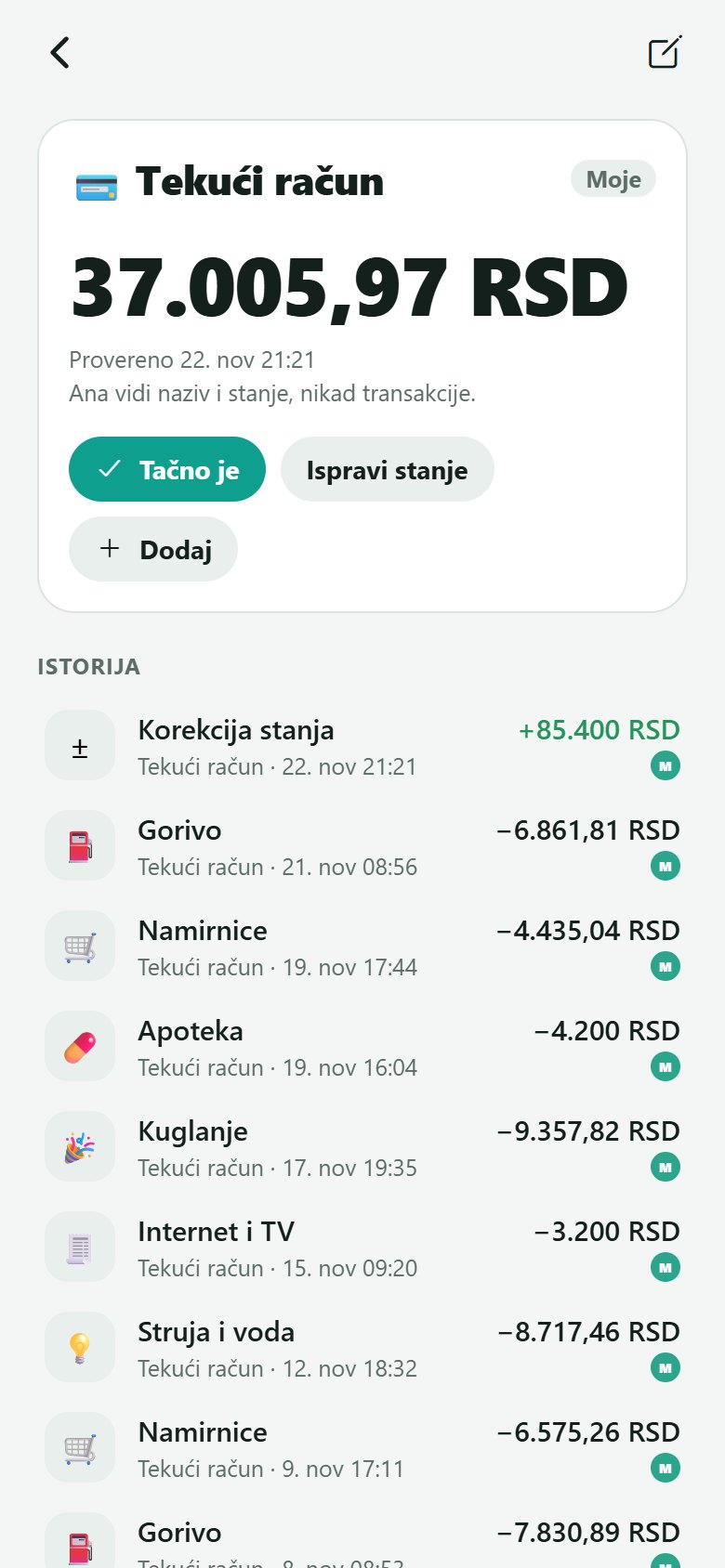
Dodir na račun otvara njegovu istoriju.
- Tačno je: stanje u aplikaciji se slaže sa bankom. Aplikacija te povremeno pita ovo.
- Ispravi stanje: upiši pravo stanje, a razlika se upiše kao korekcija.
- Ponavljajuća plaćanja (kirija, internet, plata) i limiti se podešavaju u Podešavanja › Novac. Ponavljajuće plaćanje može samo da se upiše ili da te prvo pita.
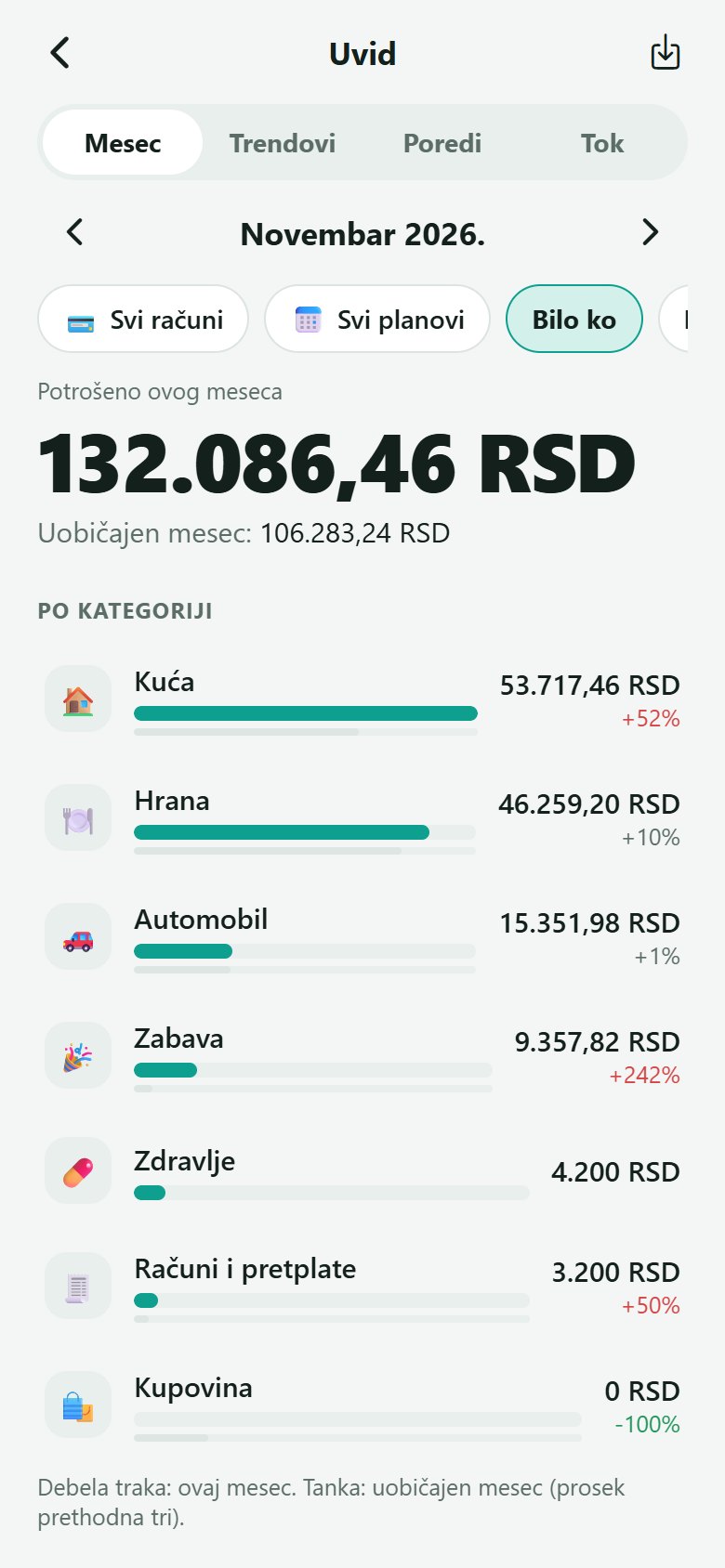
Uvid
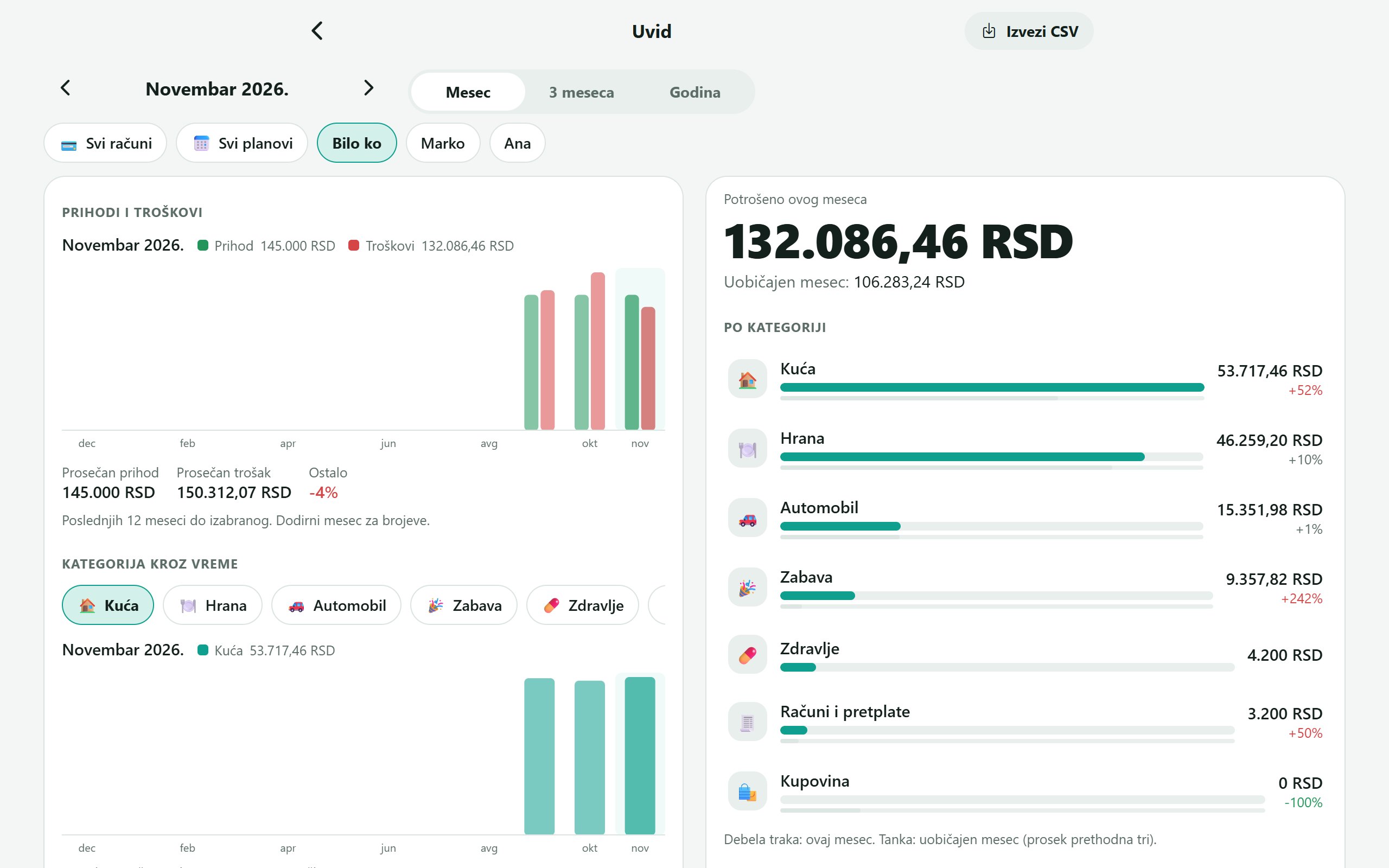
- Mesec: koliko je potrošeno i po kategorijama. Debela traka je ovaj mesec, tanka uobičajen mesec (prosek prethodna tri).
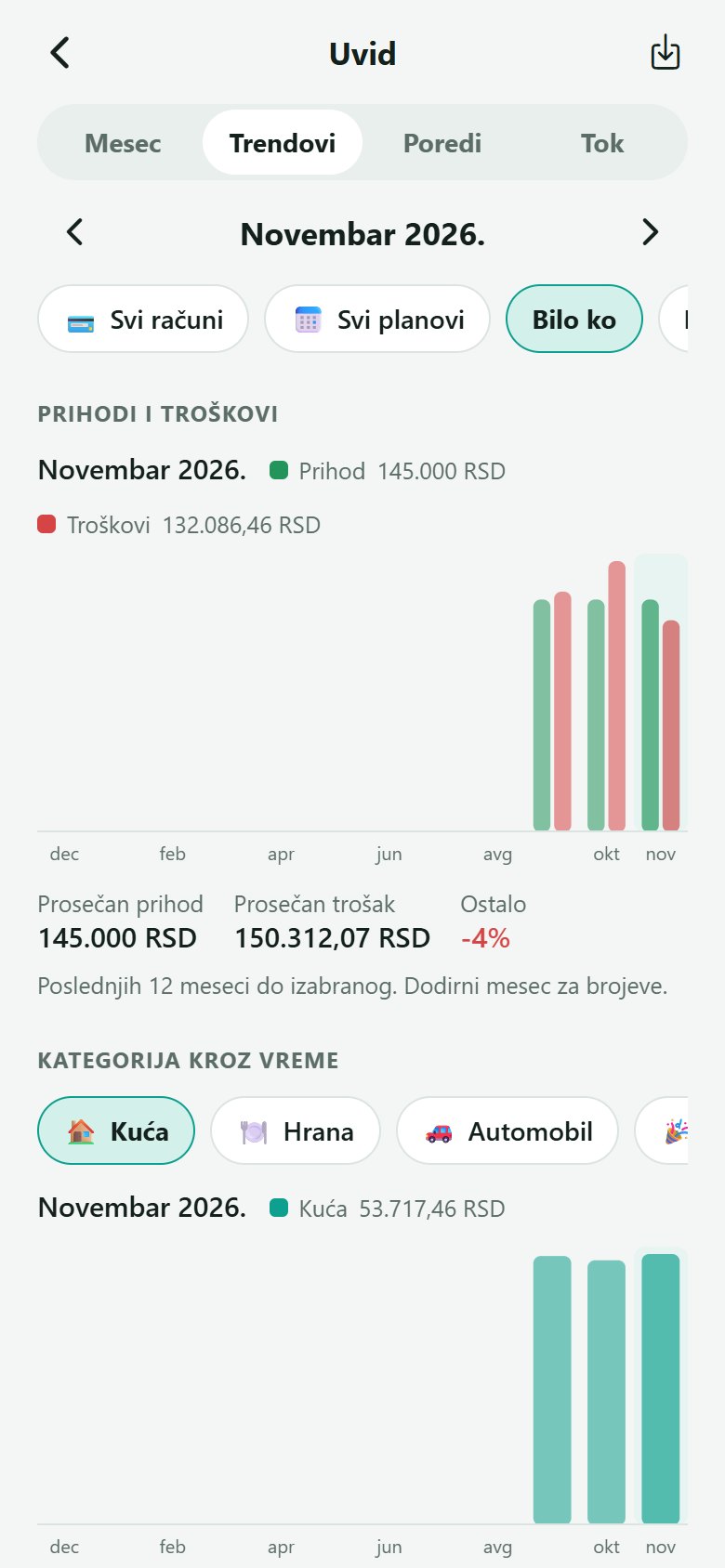
- Trendovi: prihod i troškovi za 12 meseci i jedna kategorija kroz vreme.
- Poređenje sa prethodnim periodom i Tok novca (prihod › troškovi › štednja).
- Filteri: računi, planovi, ko je platio. Strelica gore izvozi CSV za Excel.
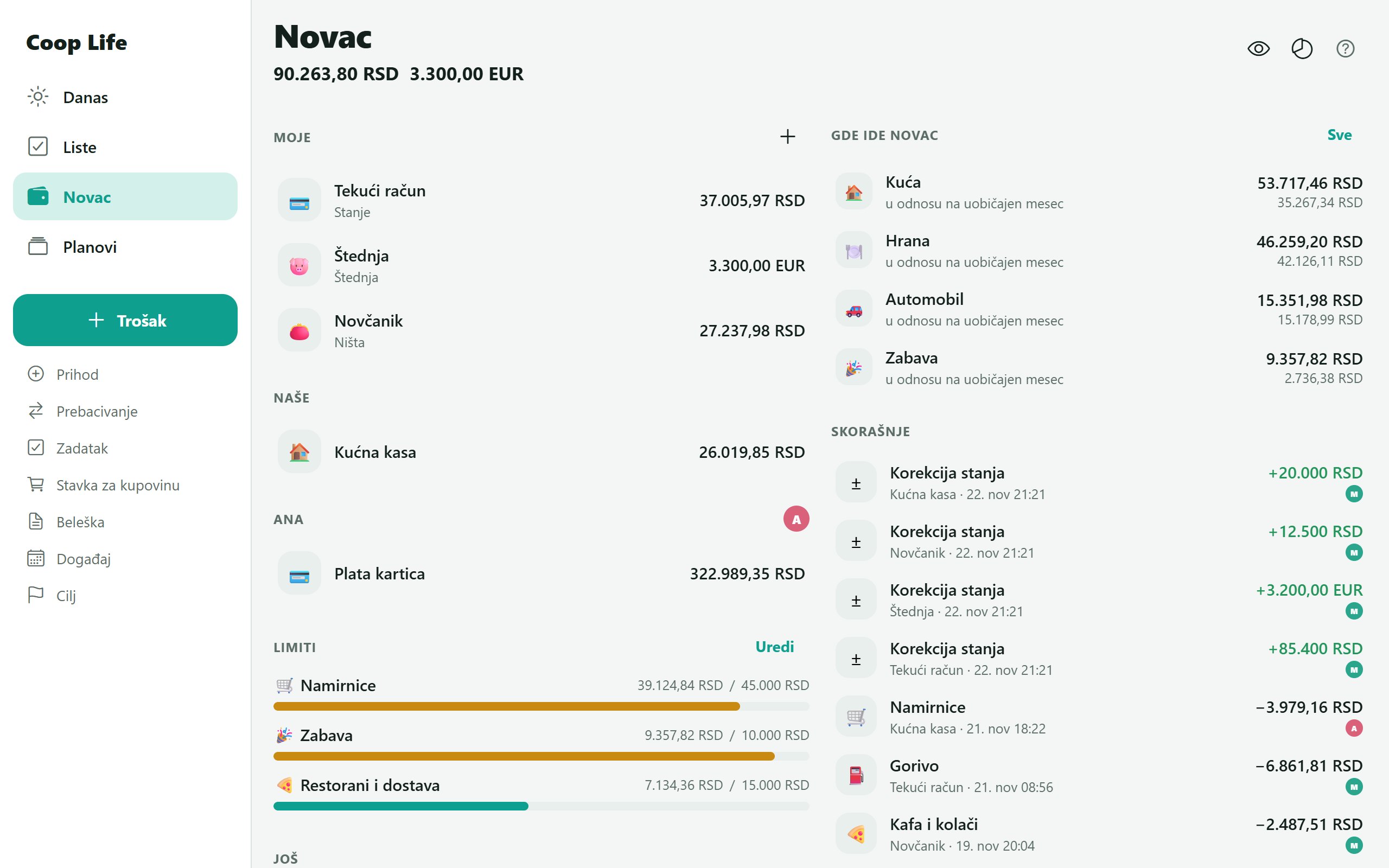
Trendovi: zelene trake su prihod, crvene troškovi, po mesecima. Ispod je izabrana kategorija kroz vreme. Na računaru su trendovi i kategorije jedni pored drugih (slika ispod).
Planovi
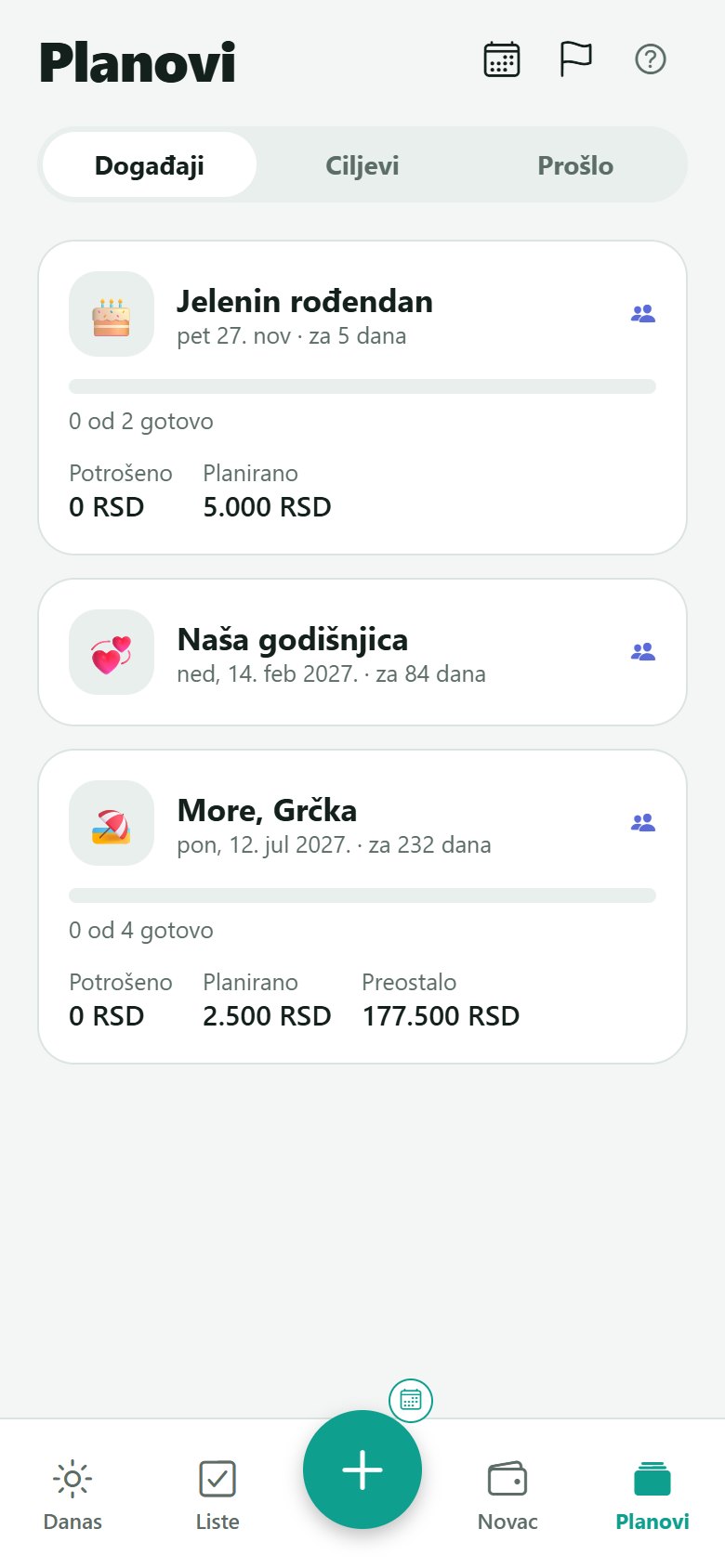
- Događaj: nešto sa datumom (rođendan, put, venčanje), može da se ponavlja svake godine.
- Cilj: nešto za šta štediš (nova sofa, letovanje), sa iznosom i rokom. Cilj može da bude vezan za štedni račun.
- Kartica pokazuje koliko je zadataka gotovo i koliko je potrošeno od budžeta.
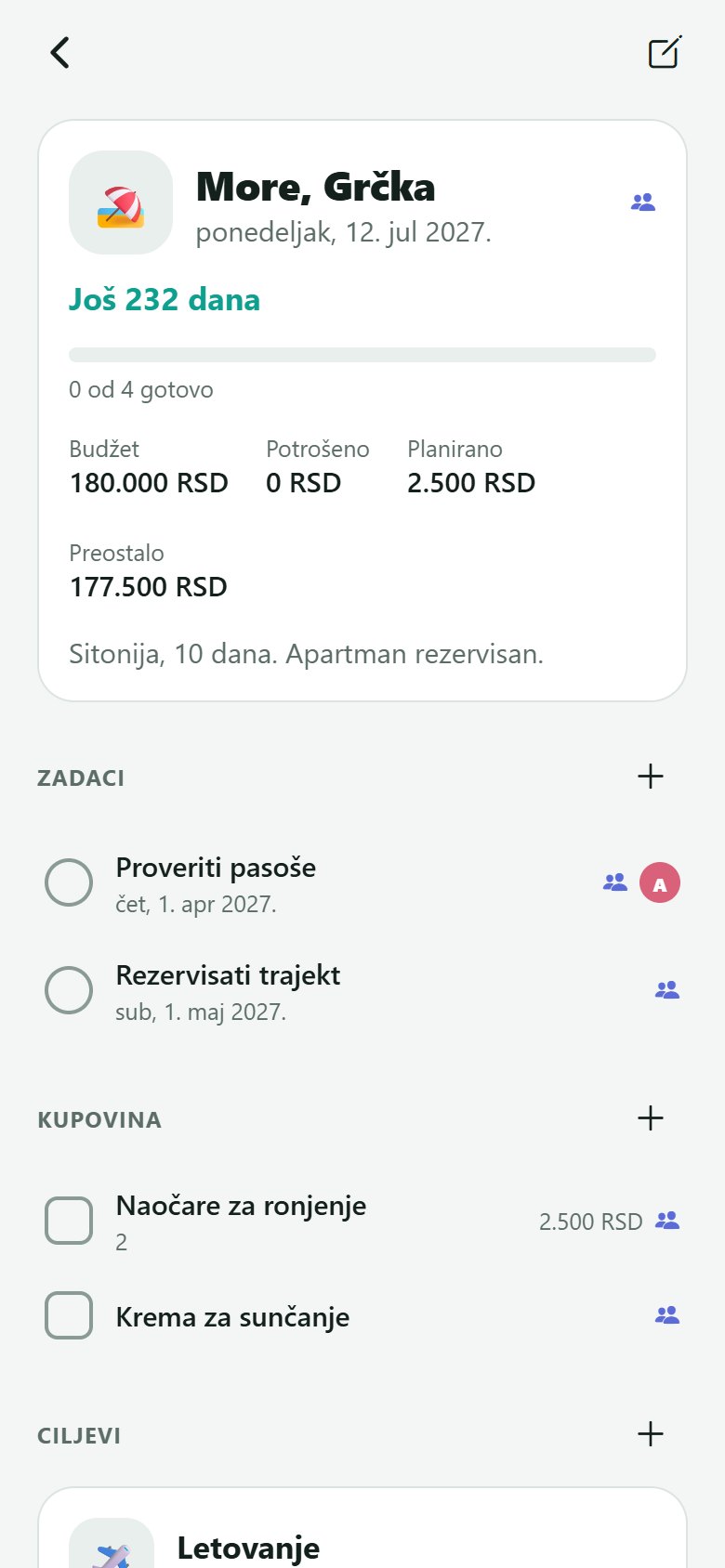
Plan sakuplja sve što mu pripada: zadatke, kupovinu, ciljeve, troškove i beleške. Sve dodaješ odatle, pa se samo poveže.
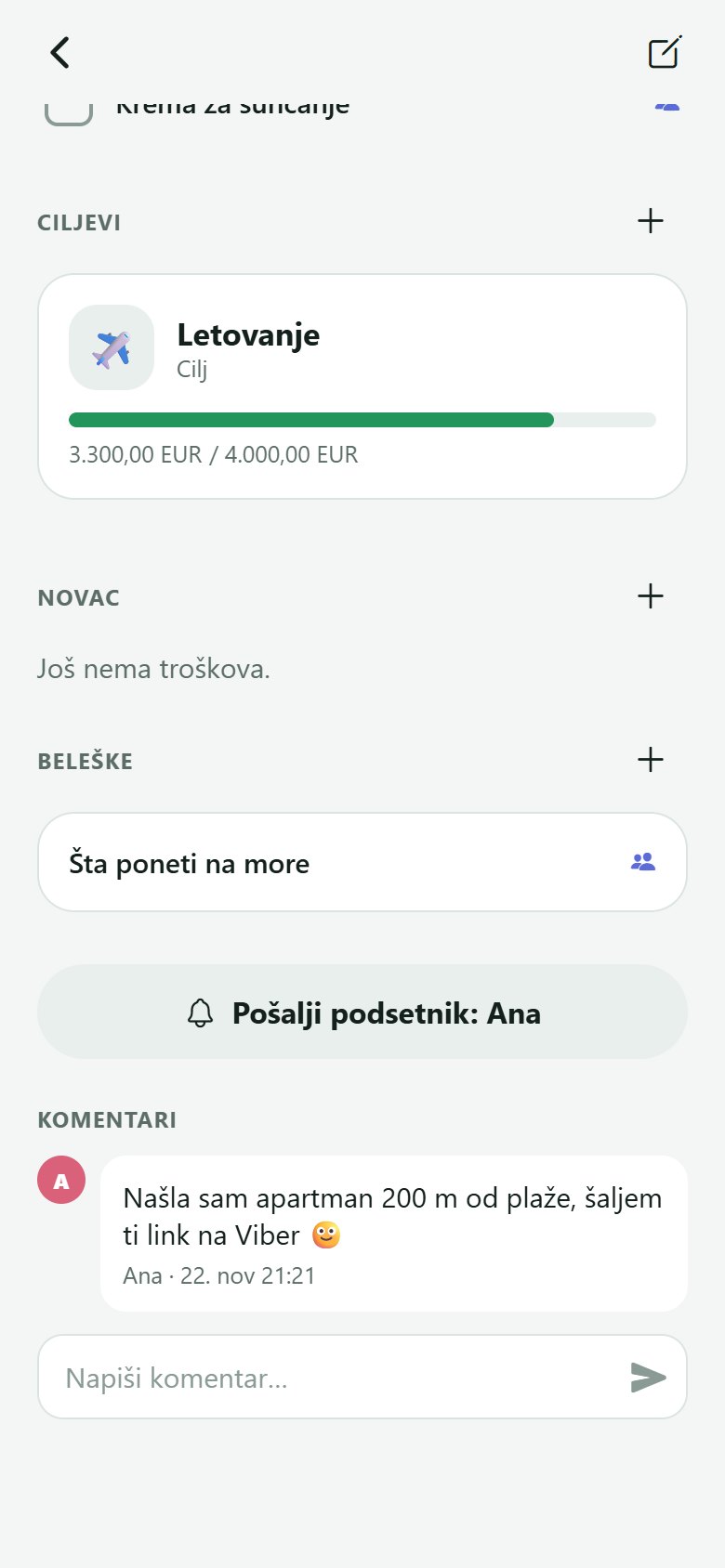
- Podseti partnera: partner dobije obaveštenje koje vodi pravo na ovaj plan (radi i za zadatke i kupovinu).
- Komentari: kratak razgovor baš o ovoj stvari („koji apartman?“), umesto da se izgubi u porukama.
Partner
- Povezivanje: Podešavanja › Partner. Jedno pokaže kod, drugo ga skenira telefonom.
- Za svaki svoj račun biraš šta partner vidi: ništa, samo stanje ili sve (i transakcije). Na slici Ana vidi Markovu štednju i tekući račun, ali ne i njegov novčanik.
- Zajednički računi, zadaci, kupovina i planovi su vidljivi obama; privatne stvari ostaju tvoje.
- Ping i komentar stižu partneru i kad mu je aplikacija zatvorena, šifrovani (ni mi ni Google ne vidimo šta piše).
- Pauza ne briše ništa i vraća se istim kodom. Razdvajanje svakome ostavlja kopiju zajedničkog, a za zajednički račun pita koliko je kome ostalo.
Na računaru
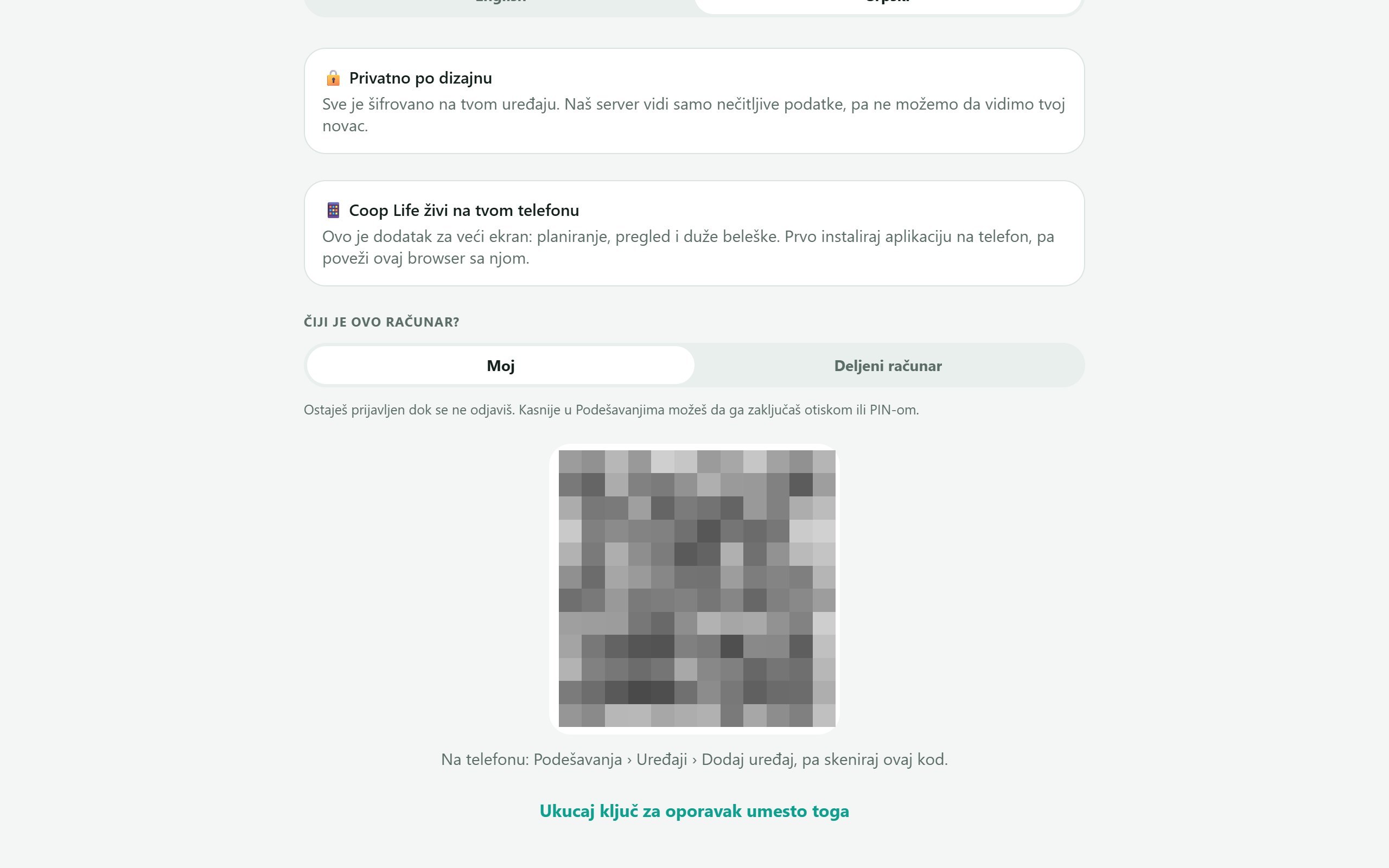
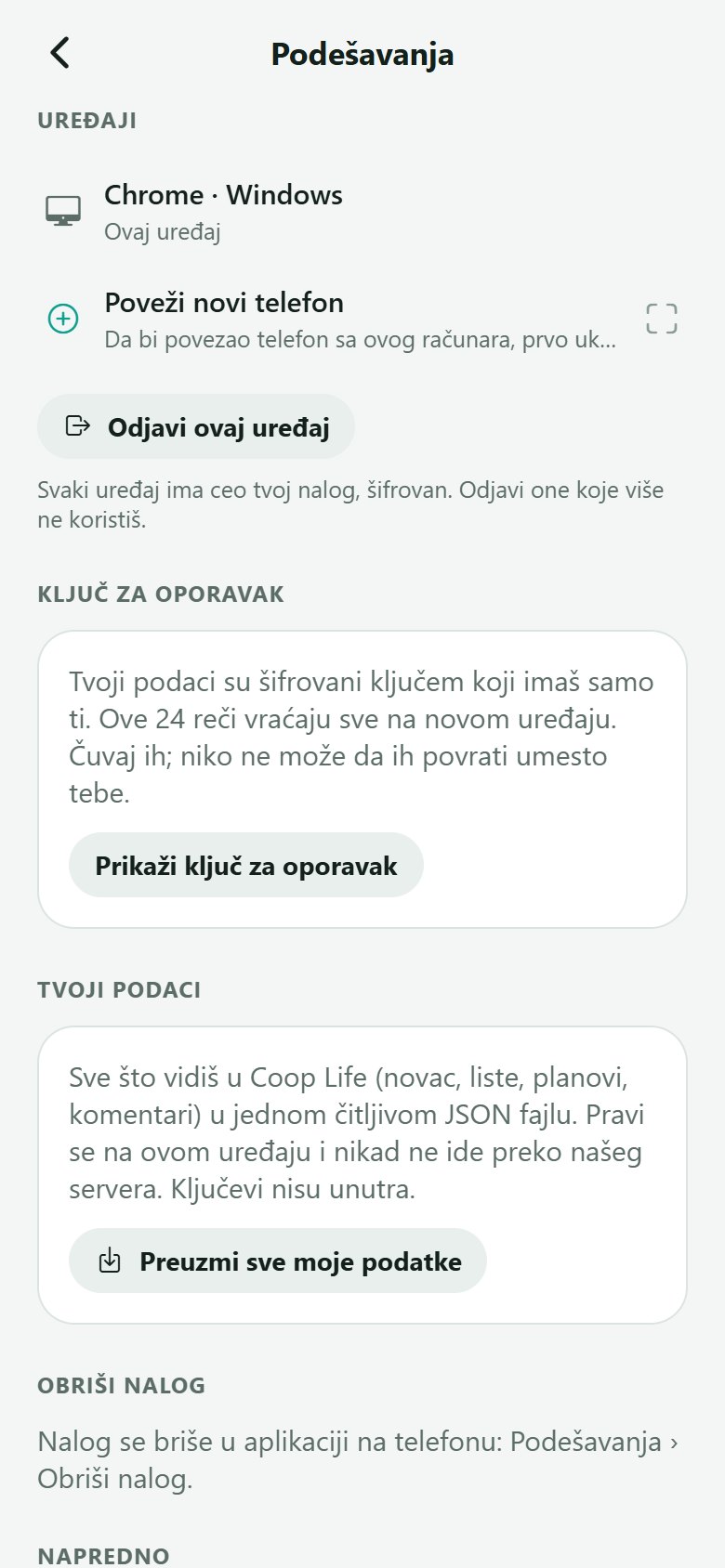
- Otvori coop.valjevskapodvala.rs/app. Na telefonu: Podešavanja › Uređaji › Dodaj uređaj, i skeniraj kod sa ekrana.
- Moj računar ostaje prijavljen. Deljeni računar se odjavi čim zatvoriš prozor.
- Računar može da se zaključa otiskom ili PIN-om (Windows Hello, Touch ID): Podešavanja › Privatnost › Zaključaj ovaj računar.
- Računar sa uključenim zaključavanjem može i da poveže novi telefon kad je stari izgubljen: Podešavanja › Uređaji › Poveži novi telefon.
Privatnost i sigurnost
- Sve je šifrovano na uređaju; naš server vidi samo nečitljive podatke.
- Sakrij iznose: tačkice umesto brojeva, kad neko gleda.
- Na telefonu: Zaključaj aplikaciju (otisak ili PIN; ako si telefon upravo otključao, ne pita ponovo), zaključaj samo Novac, sakrij u skorašnjim aplikacijama, sakrij naslove u obaveštenjima.
- Pokaži partneru kad sam tu pali i gasi zelenu tačku.
- Obaveštenja i vidžeti nikad ne pokazuju iznose.
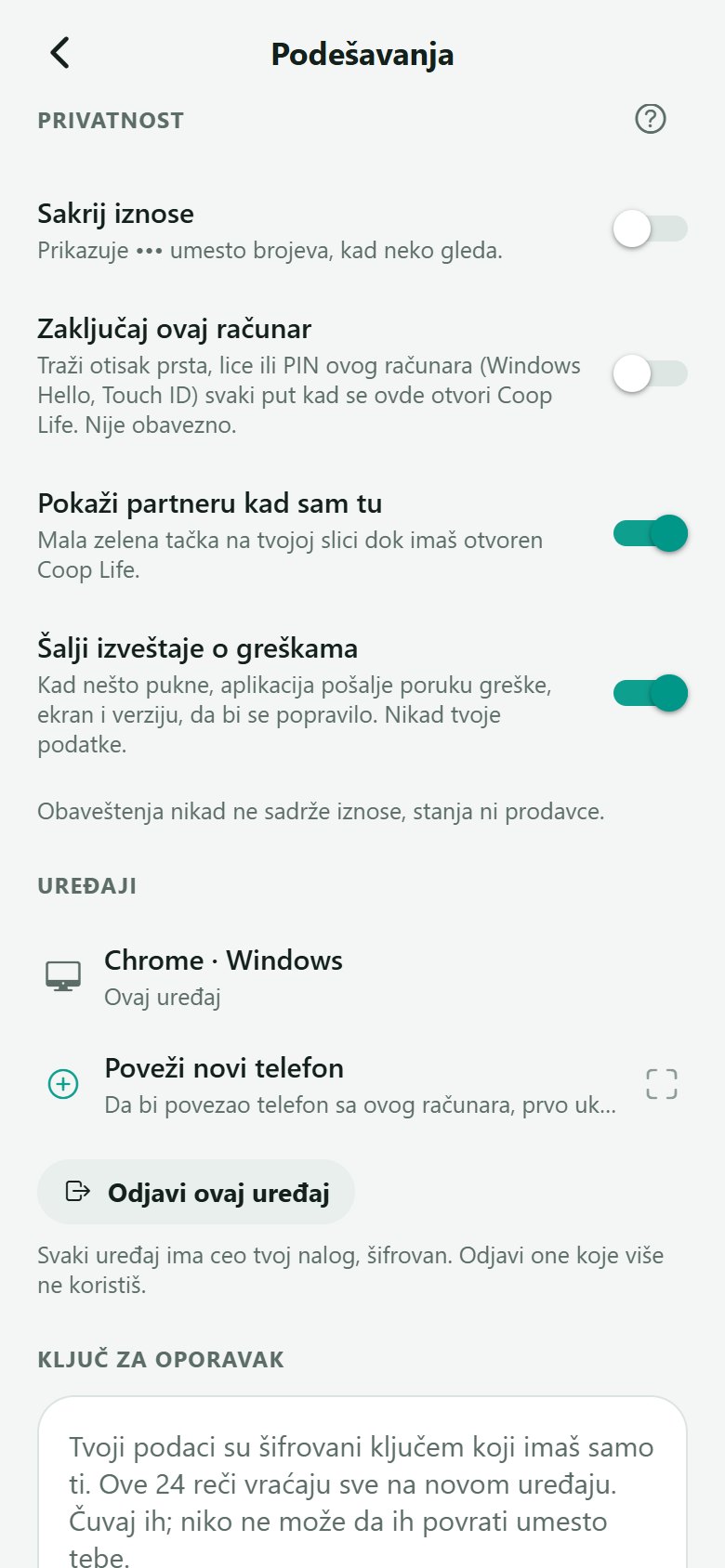
- Uređaji: svi tvoji telefoni i računari. Telefon može da odjavi izgubljeni uređaj; podaci se sa njega brišu čim se javi.
- Ključ za oporavak: 24 reči koje vraćaju sve. Čuvaj ih na papiru; niko drugi ne može da ih povrati.
- Preuzmi sve moje podatke: jedan fajl sa svim, bez ključeva.
- Obriši nalog: uređaji se brišu odmah, server posle 7 dana (u tom roku ključ vraća nalog).
Novi ili izgubljen telefon
- Isti Google nalog na novom telefonu: Coop Life pri prvom otvaranju ponudi Vrati moj nalog.
- Stari telefon radi: na novom „Već koristim Coop Life“, na starom Podešavanja › Uređaji › Dodaj uređaj.
- Nemaš stari telefon: računar sa zaključavanjem (vidi gore) ili ključ od 24 reči.
- Izgubljen telefon: sa drugog telefona Podešavanja › Uređaji › Odjavi.
Vidžeti i prečice
- Drži prazno mesto na početnom ekranu › Vidžeti › Coop Life: Danas, Kupovina ili Brzi unos.
- Drži ikonicu aplikacije za prečice: novi trošak, zadatak, kupovina, skeniraj račun.
Utisak ili greška
Protresi telefon na bilo kom ekranu (ili Podešavanja › Pošalji utisak). Upiši šta ti se sviđa, ne sviđa ili šta ne radi; uz tekst ide samo naziv ekrana.
Ovaj vodič prati aplikaciju dok je u testiranju; slike mogu malo da se razlikuju od tvoje verzije.
Guide
Everything the app does, with pictures. The screenshots show made-up Marko and Ana and made-up data (the app is in Serbian on them).
Getting started
- Install the app on your phone and open it. Choose Start and type your name. No e-mail, no password.
- Your account is a 24-word key. The app saves it with your Google account by itself (you can turn that off), and you can write it down: Settings › Recovery key.
- Today shows a First steps card: add an account, log a first expense, make a shopping list, pair with your partner. Items tick themselves.
- Small tips show up once, where they matter. Settings › Guide and tips shows them all again, and the ? at the top of each screen explains that part.
Today
What's on today, what's late and what's coming this week.
- Reminders from your partner are on top; the tick clears them.
- Late and Today: tap the circle to finish a to-do. The people icon means it's shared, the letter shows who does it.
- A green dot on your partner's picture means they have the app open right now.
- Calendar shows everything with a date: to-dos, events, recurring payments.
- The big + adds what the screen is about (here a to-do). Hold it and slide for an expense, income, transfer, event or goal.
Lists
Three lists: To-dos, Shopping and Notes.
- The field on top adds quickly. Tap an item for all details: due date, repeat, who does it, which plan.
- The pills below (All, Only mine, a plan…) filter by person or plan.
- Items with the people icon are shared: your partner sees and can change them. Everything else is only yours.
- Shopping is grouped by store. Type the store on an item and the group appears.
- Tick what you bought; bought items gather at the bottom and clear with one button.
- A planned price on an item shows up in its plan's budget.
Money
- Mine: your accounts. Under each name: what your partner sees (Nothing, Balance or Everything).
- Ours: shared accounts, like a household cash box you both put money in. You both see and change them.
- Limits: how much of a category's monthly limit is spent; the bar turns amber as you get close.
- The eye hides every amount until you tap it again; the chart icon opens Insight.
Expense: + at the bottom, or hold + and choose. Enter the amount, pick the account and category, save. The phone shows a number pad; on a computer you just type.
- More options: date, note, place, plan.
- Scan a receipt: a Serbian fiscal receipt's QR code fills in the amount, store and date.
- A transfer between your own accounts (also across currencies) isn't spending.
Tap an account for its history.
- Correct: the balance matches your bank. The app asks this now and then.
- Fix balance: type the real balance; the difference is recorded as a correction.
- Recurring payments (rent, internet, salary) and limits live in Settings › Money. A recurring payment can record itself or ask first.
Insight
- Month: total and by category. The thick bar is this month, the thin one a typical month (average of the three before).
- Trends: income and spending over 12 months, and one category over time.
- Compare with the previous period, and the Flow of money (income › spending › savings).
- Filters: accounts, plans, who paid. The arrow on top exports a CSV for Excel.
Trends: green bars are income, red ones spending, month by month. Below, the chosen category over time. On a computer trends and categories sit side by side (picture below).
Plans
- Event: something with a date (a birthday, a trip, a wedding); it can repeat every year.
- Goal: something you save for (a new sofa, a holiday), with an amount and a deadline. It can be tied to a savings account.
- The card shows how many to-dos are done and how much of the budget is spent.
A plan gathers everything that belongs to it: to-dos, shopping, goals, spending and notes. Add them from there and they're linked.
- Remind your partner: they get a notification that opens this plan (works for to-dos and shopping too).
- Comments: a short thread about this one thing ("which apartment?") instead of losing it in chat.
Partner
- Pairing: Settings › Partner. One shows a code, the other scans it with their phone.
- For each of your accounts you choose what your partner sees: nothing, the balance, or everything (with transactions). In the picture Ana sees Marko's savings and current account, but not his wallet.
- Shared accounts, to-dos, shopping and plans are visible to both; private things stay yours.
- Pings and comments reach your partner even when their app is closed, encrypted (neither we nor Google can read them).
- Pause deletes nothing and comes back with the same code. Separate leaves each of you a copy of what was shared, and asks how much of a shared account each kept.
On a computer
- Open coop.valjevskapodvala.rs/app. On your phone: Settings › Devices › Add a device, and scan the code on screen.
- My computer stays signed in. A shared computer signs out when you close the window.
- Lock the computer with a fingerprint or PIN (Windows Hello, Touch ID): Settings › Privacy › Lock this computer.
- A locked computer can also link a new phone when the old one is lost: Settings › Devices › Link a new phone.
Privacy and security
- Everything is encrypted on your device; our server only sees unreadable data.
- Hide amounts: dots instead of numbers when someone is looking.
- On the phone: Lock the app (fingerprint or PIN; if you just unlocked the phone it doesn't ask again), lock only Money, hide in recent apps, hide titles in notifications.
- Show my partner when I'm here turns the green dot on or off.
- Notifications and widgets never show amounts.
- Devices: all your phones and computers. A phone can sign out a lost device; its data is wiped as soon as it goes online.
- Recovery key: 24 words that bring everything back. Keep them on paper; nobody else can recover them.
- Download all my data: one file with everything, no keys.
- Delete account: devices are wiped right away, the server after 7 days (within that time the key brings the account back).
New or lost phone
- Same Google account on the new phone: Coop Life offers Restore my account on first start.
- The old phone works: on the new one "I already use Coop Life", on the old one Settings › Devices › Add a device.
- No old phone: a locked computer (see above) or the 24-word key.
- Lost phone: from another phone, Settings › Devices › Sign out.
Widgets and shortcuts
- Hold an empty spot on the home screen › Widgets › Coop Life: Today, Shopping or Quick add.
- Hold the app icon for shortcuts: new expense, to-do, shopping, scan a receipt.
Feedback or a bug
Shake the phone on any screen (or Settings › Send feedback). Write what you like, dislike or what doesn't work; only the screen's name goes with it.
This guide follows the app while it's in testing; pictures may differ a little from your version.